- 本文地址: https://www.laruence.com/2026/08/10/6299.html
- 转载请注明出处
之前文章提到了我的 AI 知识库,不少朋友留言说希望我分享下。今天我来整理一下,如何打造一套工作流,让 AI 像一个真正的个人助理一样,帮我们处理各种工作日常,整理管理知识库。
0x1: 面向的人群
面向所有人,包括不写代码的。跟着做,一个小时能搭完。搭完你会得到一个私人的 AI 知识管理员:替你读资料、整理笔记、随时回答你关于历史知识的问题,而且所有数据都在你自己手里,并且也可以用来 Vibe Coding 😂。
两点说明:
- 我以 macOS 为主线演示(我的主力机),Windows / Linux 同样可用,差异处会单独标注。
- 下载走 GitHub 或 winget。Anthropic 官方的部分渠道(claude.ai、官方安装脚本)在国内有各种限制,也经常被墙,我自己实测 GitHub 和 winget 是可用的。
0x2: 为什么你需要一个 AI 知识库
先说清楚它解决什么问题。
我们每天接收的信息远超处理能力。微信收藏、浏览器书签、下载了没看的 PDF,散落在各个角落,存了很多,但从不回顾。存了就等于忘了。
笔记软件解决不了这个。Obsidian、Notion 再好,也只是"更整齐的存放处",整理和检索还得靠自己。而你是不会去整理的——我也不会。
所以需要的不是又一个笔记软件,而是一个能替你读、替你整理、能随时回答问题的知识管理员。
那么,直接用 DeepSeek 或者其他 AI 的网页版不行么?
差三样东西:
- 私有——数据全是本地 Markdown,在你自己硬盘上,随时整体拷走;
- 记忆——有一个 CLAUDE.md 写着它是谁、怎么工作,AI 每次启动先读它;
- 资料——网页版只能看到你当场粘贴的内容,而这里它能读你积累的全部资料。
0x3: 整体框架
先看全景。五个模块,各干各的事:
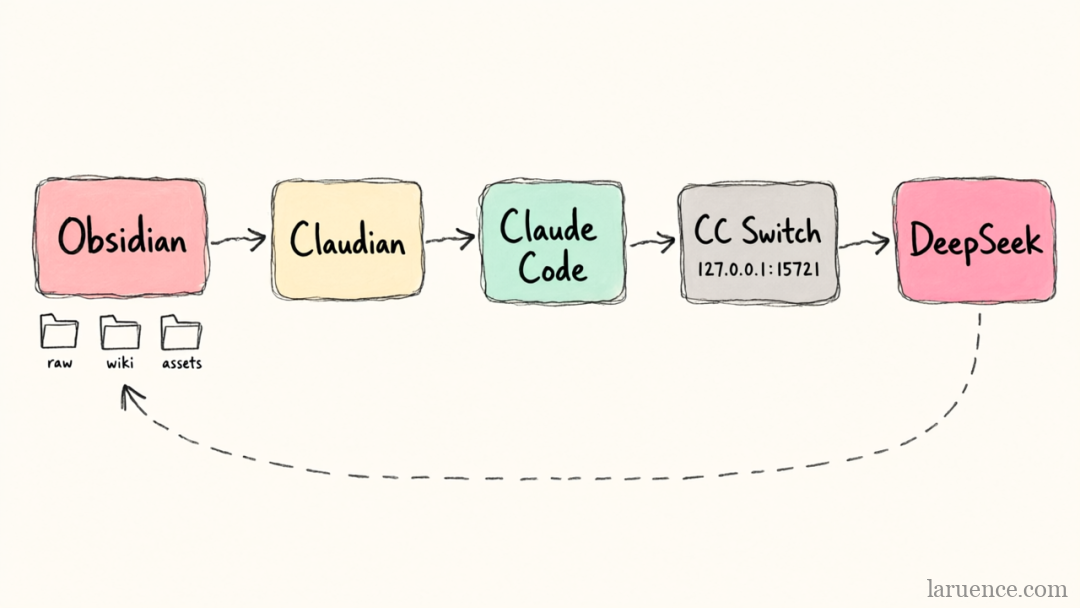
| 模块 | 角色 | 一句话解释 |
|---|---|---|
| Obsidian | 知识库本体 | 免费的笔记软件,所有内容是本地 Markdown 文件 |
| Claudian | 对话入口 | Obsidian 插件,在笔记软件里开一个 AI 对话窗 |
| Claude Code | 引擎 | AI Agent 运行时:接收请求、读写文件、执行多步任务 |
| CC Switch | 路由 | 把 Claude Code 的请求转发给 DeepSeek,顺便记账、故障切换 |
| DeepSeek | 大脑 | 真正思考的大模型,国产,便宜,中文好 |
数据流整体是:
- 你在 Obsidian 里说话
- Claudian 把请求交给 Claude Code
- Claude Code 把请求发到本地 CC Switch 代理
- CC Switch 转发给 DeepSeek
- 答案原路返回,Claude Code 顺手读写你的笔记文件
这套方法避免了直接使用 Claude 的各种限制,比如 Anthropic 账号和国外信用卡等等。
下面开始装。顺序:Obsidian → Claudian → Claude Code → CC Switch → 验证。
0x4: 安装步骤
Step 1:安装 Obsidian,搭骨架
到 obsidian.md 下载安装。新建一个 vault(比如叫"知识库")。
建议直接把 vault 建在 iCloud Drive 里。我白天工作用 Mac,家里是台 Windows PC,vault 放 iCloud Drive,两端自动同步,同一份知识库无缝切换。
然后在 vault 根目录建三个文件夹:
你的vault/
├── raw/      ← 原始素材:PDF、图片、网页存档。AI 只读,永不修改
├── wiki/     ← AI 整理后的笔记
└── assets/   ← 配图等资源
最后在 vault 根目录下建一个 CLAUDE.md。这是整套系统的灵魂,值得单独说两句:AI 每次启动,第一件事就是读它。它是谁、目录怎么分、素材怎么录、检索怎么做、索引怎么维护,全写在这里。这个文件的好坏,直接决定知识库的好用程度——同样一套工具,AI 是变成管理员还是变成捣乱的,基本就看它。不用从零写,文末附了一份可以直接用的简化版,替换几个占位符就行,之后在使用中按你的喜好慢慢改。
Step 2:安装 Claudian
Claudian 是 Obsidian 社区插件,作用是把 Claude Code 嵌进 Obsidian。装完之后,你在侧边栏就能直接和 AI 对话,它能读写整个 vault。
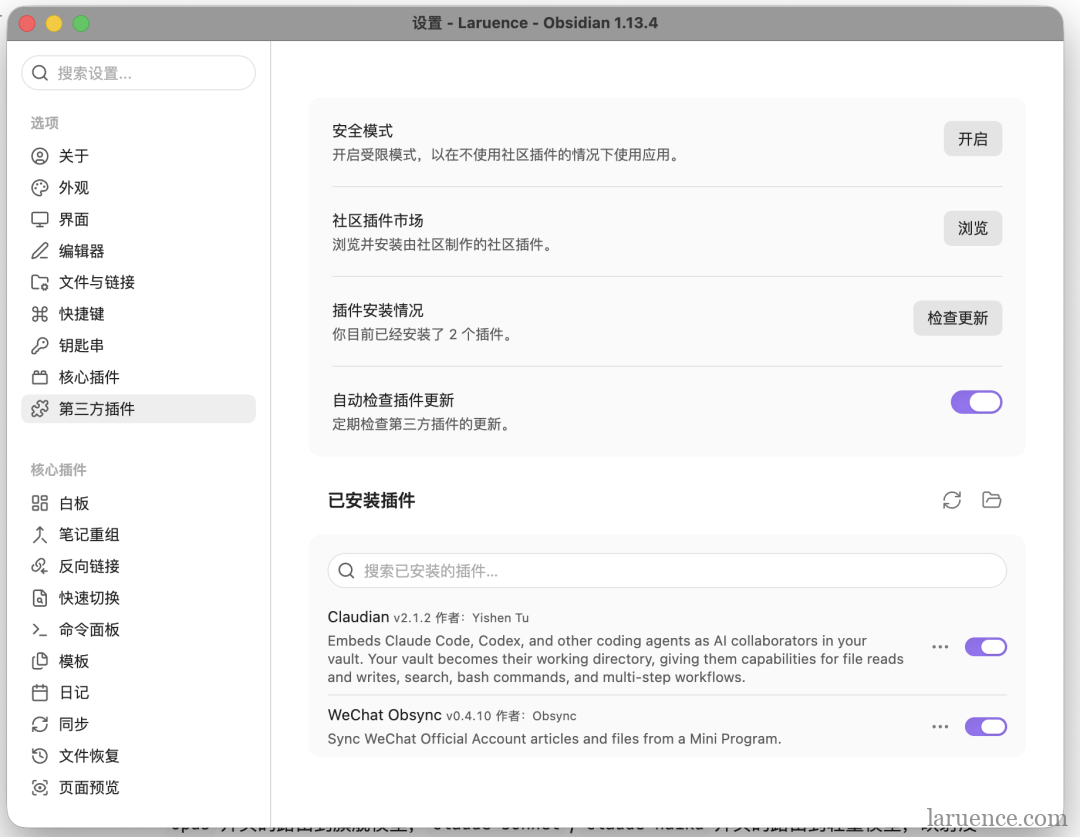
打开设置,找到"第三方插件",第一次使用的话需要"关闭安全模式",然后选择社区插件市场,进去搜索 claudian,安装完成后,启用即可。
启用后,我们就能在 Obsidian 的左侧栏看到一个小机器人头像,点开它就可以对话了。

Step 3:安装 Claude Code
1. macOS(如果没有 homebrew,也可以自己在 GitHub 下载):
brew install --cask claude-code
2. Windows:
winget install Anthropic.ClaudeCode
注意,不建议用 Anthropic 官方"最推荐"的一键脚本,claude.ai 在国内有各种限制,大概率第一步就卡死(当然也可以在 GitHub 上下载自己安装)。
验证,两个平台通用:
claude --version
有版本号输出就行了。(GitHub 下载如果慢得离谱:换个网络——手机热点有时反而快,或者找个 GitHub 下载加速服务代理下载。)
注意全程我们不需要注册 Anthropic 账号,我们不连官方服务,下一步就把请求路由到 DeepSeek。
Step 4:接通 DeepSeek
DeepSeek 官方提供了 Anthropic 协议兼容接口,所以理论上不装 CC Switch、手改一个配置文件也能直连。但我还是推荐 CC Switch:不用手编 JSON、多供应商一键切换、用量可视,还能开机自启静默常驻,设置一次就不用管了。
4.1 拿 Key
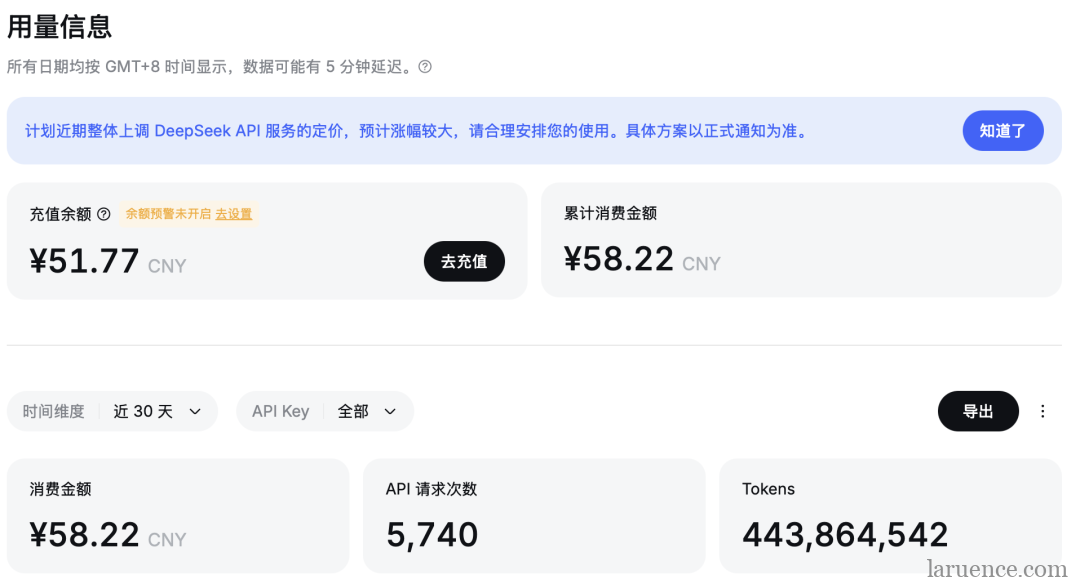
到 DeepSeek 官网注册一个账号,在左侧 API Keys → 创建 API Key。充值最低 10 块,知识整理场景消耗不大,一个月大概一杯奶茶钱。我自己用了 4 亿多 Token 才花了 58 块钱。
4.2 装 CC Switch
CC Switch 是开源桌面应用(官网 ccswitch.io。请注意看准了地址,千万不要用百度搜,一堆李鬼,别问我怎么知道的 😂),跨平台。也推荐从 GitHub 下载:github.com/farion1231/cc-switch/releases
下载安装完成后,打开配置分三步:
- 第一步,添加供应商:主界面点右上角 +,添加供应商 → 预设列表里选 DeepSeek(Claude Code 分类下)→ 粘进 API Key → 保存。
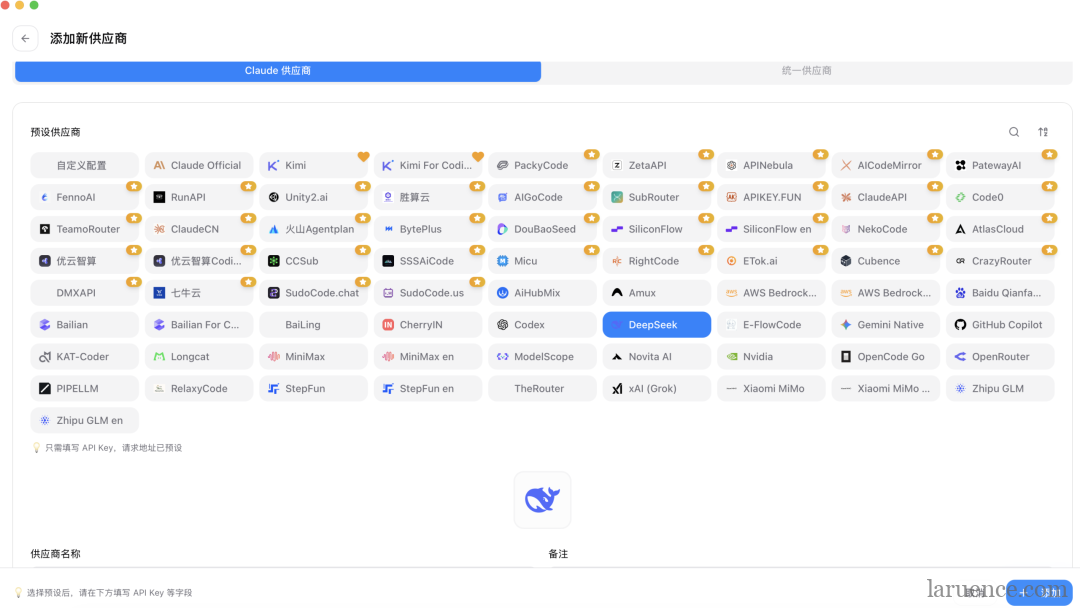
- 第二步,打开本地代理:主界面顶部的代理开关点亮。代理默认监听
http://127.0.0.1:15721,Claude Code 的请求从这里转发,CC Switch 顺便记录日志、统计用量、供应商挂了自动切换。 - 第三步,启用:点 DeepSeek 卡片上的"启用"。CC Switch 会自动把请求地址、模型映射写进配置文件,不用你手动编辑任何 JSON。

最后再加一个一劳永逸的设置:打开 CC Switch 设置 → 窗口行为 → 开启开机自启,关闭行为选最小化到托盘。
想更彻底,右键托盘图标选轻量模式——主窗口直接销毁,只留托盘图标,空闲占用接近于零。
当然,你也可以添加其他的 AI,比如千问、Kimi。
4.3 轻装方案
但如果你不想装 CC Switch,可以手动编辑 Claude Code 的用户级配置文件(用户根目录下 settings.json):
{
  "env": {
    "ANTHROPIC_BASE_URL": "https://api.deepseek.com/anthropic",
    "ANTHROPIC_AUTH_TOKEN": "<你的 DeepSeek API Key>",
    "ANTHROPIC_MODEL": "deepseek-v4-pro[1m]",
    "ANTHROPIC_DEFAULT_OPUS_MODEL": "deepseek-v4-pro[1m]",
    "ANTHROPIC_DEFAULT_SONNET_MODEL": "deepseek-v4-pro[1m]",
    "ANTHROPIC_DEFAULT_HAIKU_MODEL": "deepseek-v4-flash",
    "CLAUDE_CODE_SUBAGENT_MODEL": "deepseek-v4-flash"
  }
}
配置来自 DeepSeek 官方文档的 Claude Code 集成章节。
这种方式请求从 Claude Code 直达 DeepSeek,组件最少。
Step 5:验证
回到 Obsidian,打开 Claudian 面板,发一句:
你好,介绍一下你自己,你现在的底层模型是什么?
它能正常回应,并且说得出 CLAUDE.md 里的设定,链路就通了。CC Switch 的代理面板里,请求数应该在涨。
然后往 raw/ 里扔一份 PDF,说"加到知识库",看着它自己完成存档、整理、更新索引。
0x5: 它还能自己进化
好了,到这里你的个人 AI 助理已经 Ready 了,此时此刻就可以开始干活。
说一个真正有意思的地方:它的能力可以自我迭代。
举个实际的例子。DeepSeek 不支持多模态,所以这个助理现在看不了图,也画不了图——知识库里的 PDF 插图、截图、图表,它统统是瞎的。要补上这个能力,标准做法是写一个 Skill + 接一个 MCP。
听起来又要折腾?不用,一句话的事,让 AI 自己去完成:
你写一个 Skill,来实现图片的理解和生成,使用阿里云的 image-3.0-pro 模型
好了,接下来你就看着它自己干:查文档、写 Skill、装 MCP、自测,最后把结果交给你。整个过程中你唯一要做的,就是提供一下 API Key(可以去阿里云自己申请)。
这就是 Agent 和聊天机器人的区别。聊天机器人是你问它答;Agent 是缺什么能力,它自己把工具造出来。今天是多模态,明天可以是邮件、日程、网页抓取——方法都一样,一句话。
0x6: 进阶:把微信里读过的公众号文章同步进来
闭环跑通了,接下来解决输入。多数人的信息大头是微信公众号——刷到好文章,顺手收藏,然后再也不会看。
Obsidian 插件:WeChat Obsync。
Obsidian 社区市场搜 WeChat Obsync,跟刚刚装 Claudian 一样的路径,安装并启用。插件设置里点"生成",拿到一个 6 位绑定码。手机微信里打开"Obsidian 同步助手"小程序 → 设置 → 绑定设备,填入 6 位码。
之后刷到值得留的公众号文章,点右上角三点,选择"小程序打开",然后选择 Obsidian 同步助手。
随手的想法、速记也可以直接写在里面。电脑上的 Obsidian 开着,就会自动同步进 vault:转成排版干净的 Markdown,图片自动下载到本地(微信防盗链,不下载迟早图裂),自动去重。
剩下的交给 AI:对同步进来的文章说一句"加到 wiki",阅读、整理、更新索引。输入端也自动化了。
0x7: 常见坑
都是实际踩过的。
- Error: Unknown model——Claude Code 向 DeepSeek 要了一个对方不认识的模型名。打开 CC Switch,编辑 DeepSeek 供应商,检查模型映射(Sonnet / Opus / Haiku 三档),换成 DeepSeek 真实存在的模型名,保存,重新启用。
- WebFetch 报 "Unable to verify if domain is safe"——Claude Code 抓网页前会先向 Anthropic 官方发一个安全预检请求,走第三方路由时这个预检经常不通。在用户级 settings.json(macOS/Linux:
~/.claude/settings.json;Windows:%USERPROFILE%.claudesettings.json)里加:{ "skipWebFetchPreflight": true }改完重启 Claude Code 才生效。
- Claudian 找不到 claude 命令——装的 claude 不在 Claudian 的 PATH 里。终端
which claude(Windows:Get-Command claude)拿到完整路径,填进 Claudian 的设置;或者彻底退出 Obsidian 重开。
常见问题
为什么不用 Codex?
搜"AI 知识库"的教程,不少会教你用 Codex。Codex 是好东西,但这里不用它。
- 场景不对口。Codex 是给程序员写代码用的,我们要的是知识管理。Claude Code 虽然也是编程工具出身,但它的几个特性恰好是为"长期驻留在一个文件夹里干活"设计的:CLAUDE.md(项目记忆)、Skills(可复用的技能定义)、成熟的文件操作。拿它当知识管理员,是目前生态里最顺手的。
- 门槛。Codex 要 OpenAI 账号,注册、访问、绑国外信用卡,对国内用户每一步都是坎。这套方案只需要一个 DeepSeek 的 Key,支付宝充值,十块钱起步。
- 生态。本文用到的 Claudian 插件、CC Switch 的预设、社区里各种 CLAUDE.md 模板,几乎都是围绕 Claude Code 建的。用它,遇到问题能搜到答案。
那么有人会问:Codex 不是用来写代码的吗,不用它,写代码怎么办?
答案是,这套东西装好之后,你得到的不只是一个知识管理员,而是一个完整的本地 AI Agent。vault 只是它的默认工作目录,经过授权它能访问机器上的其他目录、执行命令,当然也包括你的代码库。
我自己的用法:开源项目托管在 GitHub,CI 用 GitHub Action。本机装好 PHP,整个研发流程都在 Claudian 里完成:AI 写代码,本地编译、跑测试,过了就提交、push,然后 AI 会通过 gh 盯着 CI 结果。CI 红了,AI 自己去拉日志、分析、修、再提交,直到变绿。
Opus / Sonnet / Haiku 是什么?
这是 Anthropic 家 Claude 的三个档位:Opus 是旗舰,能力最强,也最慢最贵;Sonnet 是中端主力;Haiku 是轻量款,最快最便宜。
不过在这套方案里,把它们理解成三个"槽位"就行——Claude Code 发出的是"我要 Sonnet"这样的请求,真正干活的,是槽位背后映射的模型。前面 4.3 那份配置就是这么干的:Opus 和 Sonnet 都指向 DeepSeek 的旗舰模型,Haiku 指向轻量模型,去跑摘要这类杂活。所以也不用纠结选哪个,日常 Sonnet 就足够了。
Effort 又是什么?
Effort 是给模型设置的"思考深度"档位(低 / 中 / 高 / 超高)。比如 Sonnet Effort,就是 Sonnet 这个模型对应的档位。调得越高,模型回答前想得越深,适合复杂任务,代价是更慢、更费 token;调低则响应快,适合日常琐事。Claudian 按模型分别记忆这个设置,切换模型不用重调。日常整理知识库用默认档就够了;另外,如果后端模型本身不支持深度思考(本文的 DeepSeek 就是),这个档位没有实际效果,不用纠结。
附:CLAUDE.md(简化版)
复制粘贴到你的 CLAUDE.md,把空白处替换成你自己的信息就能用。你想让 AI 记住的事情都可以写到这里。你甚至不用自己编辑,比如你可以告诉 AI"请你记住:以后说话不要啰嗦",它自己会记录到这里:
# 个人知识库 AI 助理

## 身份
- 你是我的个人知识管理员,名字是「______」。用中文沟通。

## 目录
- raw/ — 原始素材,只读,永不修改
- wiki/ — 消化后的笔记,每篇文章一个 md
- assets/ — 配图等资源

## 录入(触发词:"加到 wiki"、"ingest 这个"等)
1. 素材存进 raw/<主题>/,文件名保持原样
2. 消化编译成 wiki/<主题>/<文章>.md:同主题合并,新概念新建文章
3. 更新 wiki/.index.md:每篇文章一行,链接 + 一句话摘要 + Updated 日期
4. 在 wiki/.log.md 追加一条操作记录

## 查询(触发词:"我知道啥关于 X"、"根据我的资料总结一下"等)
1. 先读 wiki/.index.md 定位文章,再读正文合成答案
2. 引用来源用 [[wiki/...]] 链接
3. 默认只在对话里回答,不写文件

## 约定
- wiki 内部链接用相对路径
- 永不修改 raw,发现素材有错,在 wiki 文章里标注
- API Key、密码等敏感信息,永远不要写进笔记
Note:本文由 Jarvis(作者的 AI 助理)从公众号「风雪之隅」自动同步至本博客。
 阅读公众号原文:《用Obsidian+Claudian+Ds搭建个人AI助理》
用了一周,让AI自己写Skill这个点真的强
鸟哥你还没退休啊
学到了,回头把我的书签堆都丢进raw里
不写代码的跟着搭起来了,感谢鸟哥